前言
DS CATIA P3 V5-6R2015是法国达索公司推出的一款主流AD/CAE/CAM一体化软件,它拥有先进的混合建模技术和统一的数据平台,可以帮助制造厂商设计他们未来的产品,并支持从项目前阶段、具体的设计、分析、模拟、组装到维护在内的全部工业设计流程,无论是汽车动力、飞机动力还是船舶设计, DS CATIA P3 V5-6R2015软件在设计上的技术都是非常先进的。
第一部分 软件支持语言与支持的文件格式
DS CATIA P3 V5-6R2015支持以下语言:
简体中文、英语、法语、德语、日本语、朝鲜语、意大利语、俄罗斯语
DS CATIA P3 V5-6R2015支持以下文件格式:
CATP、STP、IGS、3MF、AMF、CGR、HSF
第二部分 软件安装教程
1、将下载好的Install文件解压缩,如下图所示:
2、根据上图提示,我们找到并双击Setup.exe文件,如下图所示:
3、根据上图提示,我们点击“
下一步”,如下图所示:
4、根据上图提示,我们选择好软件的安装路径,注意不要使用中文路径,我们在这里使用D:\Program Files\Dassault Systemes\B25路径,完成之后点击“
下一步”,如下图所示:
5、根据上图提示,我们点击“
是”,如下图所示:
6、根据上图提示,我们点击“
下一步”,如下图所示:
7、根据上图提示,我们点击“
是”,如下图所示:
8、根据上图提示,我们选择“
完全安装”,然后点击“
下一步”,如下图所示:
9、根据上图提示,我们点击“
下一步”,如下图所示:
10、根据上图提示,我们点击“
下一步”,如下图所示:
11、根据上图提示,我们点击“
下一步”,如下图所示:
12、根据上图提示,我们点击“
下一步”,如下图所示:
13、根据上图提示,我们点击“
下一步”,如下图所示:
14、根据上图提示,我们点击“
安装”开始软件的安装进程,如下图所示:
15、根据上图提示,我们看到软件正在进行安装,安装完成如下图所示:
16、根据上图提示,我们点击“
完成”,结束软件安装。
第三部分 软件升级教程
1、将下载好的Update文件进行解压缩,打开如下图所示,
2、根据上图提示,我们打开Win64文件夹,找到里面的“
StartSPK.exe”文件,如下图所示:
3、根据上图提示,我们双击运行StartSPK.exe文件,如下图所示:
4、根据上图提示,我们点击“
下一步”,如下图所示:
5、根据上图提示,我们点击“
是”,如下图所示:
6、根据上图提示,我们点击“
下一步”,如下图所示:
7、根据上图提示,我们点击“
安装”,如下图所示:
8、根据上图提示,我们看到软件正在进行安装,安装完成如下图所示:
9、根据上图提示,我们点击“
完成”即可。
第四部分 软件破解教程
1、将下载好的Crack解压缩,打开之后如下图所示:
2、根据上图提示,我们双击DSLS_SSQ_V6R2015x_Installer_02112015.exe

程序,如下图所示:
3、根据上图提示,我们点击“
Next”选项,如下图所示:
4、根据上图提示,我们点击“
Install”选项,如下图所示:
5、根据上图提示,我们看到,软件正在进行安装,安装过程中会弹出如下图所示选项:
6、根据上图提示,我们需要输入License Server name,如下图所示:
7、根据上图提示,我们输入
localhost,然后点击“
OK”,如下图所示:
8、根据上图提示,我们在localhost上点击右键,选择“
connect”选项,如下图所示:
9、我们看到上图提示后,不要关闭,继续进行下一步操作。
10、在Crack文件夹中找到并双击运行DSLS.LicGen.v1.5.SSQ.exe,如下图所示:
11、根据上图提示,我们需要输入Server Name和Server ID,其中Server Name可以通过“
此电脑”-右键“
属性”-“
更改设置”中的计算机全名获取,如下图所示:
12、Server ID可以通过第8步中的Computer ID获取,将Server Name和Server ID输入完成之后,如下图所示:
13、根据上图提示,我们点击“
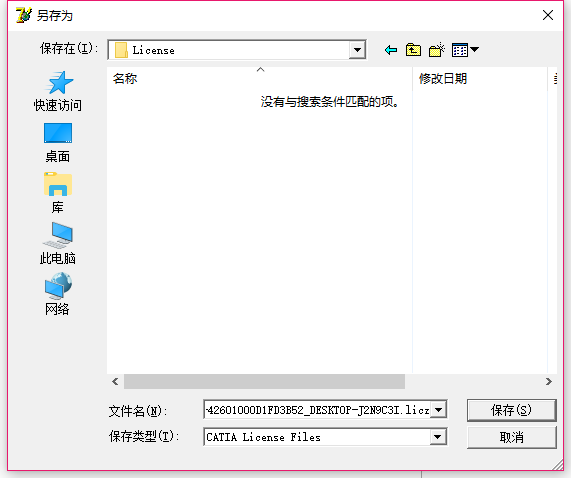
Generate”选项,会生动生成并弹出保存License保存窗口,如下图所示:
14、根据上图提示,我们将生成的License文件进行保存。大家注意尽量保存一个容易记忆的位置,后面要用到。保存完成之后,如下图所示:
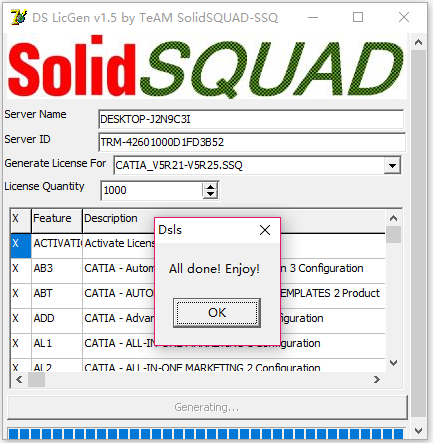
15、根据上图提示,我们点击“
OK”,完成保存后,如下图所示:
16、根据上图提示,我们点击“
License”菜单,选择“
Enroll”选项,如下图所示:
17、将文件位置指向我们刚才保存的License文件,然后点击“
打开”,如下图所示:
18、根据上图提示,我们点击“
OK”,如下图所示:
19、根据上图提示,我们双击
localhost选项,如下图所示:
20、根据上图提示,我们点击“
License usage tracing”选项,如下图所示:
21、根据上图提示,我们选择“
Select all license”选项,如下图所示:
22、选择完成之后,我们根据上图提示,点击“
OK”,如下图所示:
23、将上图中的窗口关闭,可以看到如下图所示窗口:
24、根据上图提示,我们点击“
Finish”选项完成安装。
25、打开Crack文件夹,如下图所示:
26、将Crack文件夹中的License文件夹复制后,粘贴至C:\ProgramData\DassaultSystemes文件夹中,如下图所示。:
27、将Crack\Client\64-bit 文件夹中的netapi32.dll文件复制到软件的安装路径D:\Program Files\Dassault Systemes\B25\win_b64\code\bin中,如下图所示:
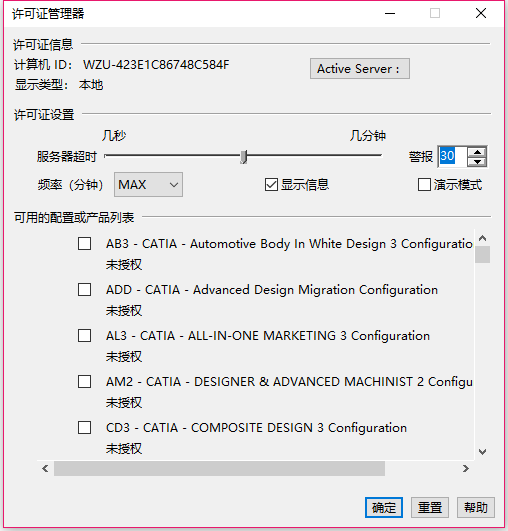
28、现在我们在桌面找到并打开CATIA P3 V5-6R2015软件,会出现如下图提示:
29、根据上图提示,我们点击“
确定”,如下图所示:
30、将上图中可用配置或产品列表中的所有选项勾选,完成之后如下图所示:
31、根据上图提示,我们点击“
确定”即可。
32、打开CATIA P3 V5-6R2015软件,找到“
工具”-“
选项”-“
许可证发放”,将DIC、ED2 和I3D 三个选项取消,如下图所示。取消这三个选项,可以解决学生版本和文件无法保存的问题。