前言
VISI 2019 R1是Vero公司于2018年末推出的一款模具行业CAD/CAM软件解决方案之一,为模具行业提供了一套完整的功能。
作为逆向工程和铸造的更大协同项目的一部分,VISI 2019 R1为Hexagon的多个便携式测量臂和徕卡扫描设备引入了扩展的直接接口,这与增强的专用模块一起提供了逆向工程解决方案,以及从VISI现有建模和加工环境生成铸造和库存模型的能力,可以帮助用户和企业提高生产效率。
第一节 软件支持语言
VISI 2019 R1支持以下语言:简体中文、繁体中文、英语、法语、德语、日本语、西班牙语、意大利语,
我们在这里为大家整理出来,如果有朋友需要安装、卸载VISI 2019 R1软件,请联系网站技术人员咨询。
第二节 软件安装教程
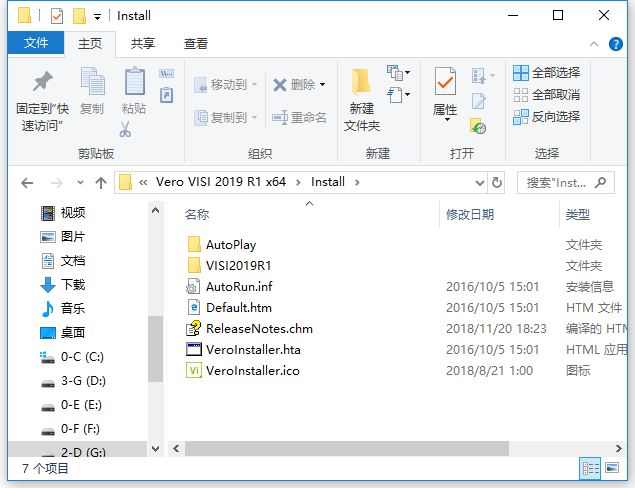
1、将下载好的Install文件夹解压,如下图所示:
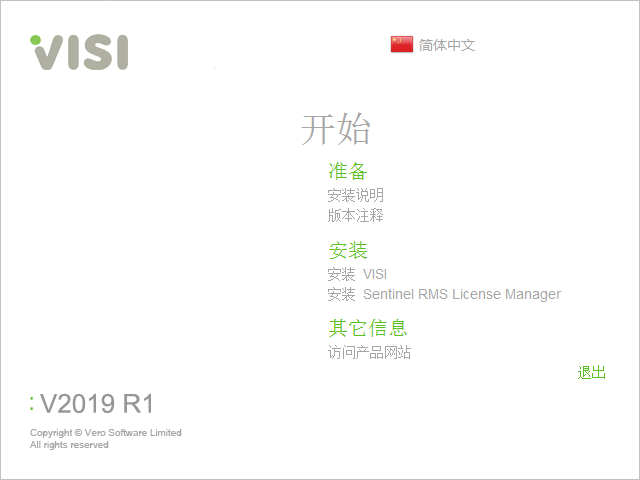
2、根据上图提示,我们双击运行VeroInstaller.hta程序,如下图所示:
3、根据上图提示,我们点击“
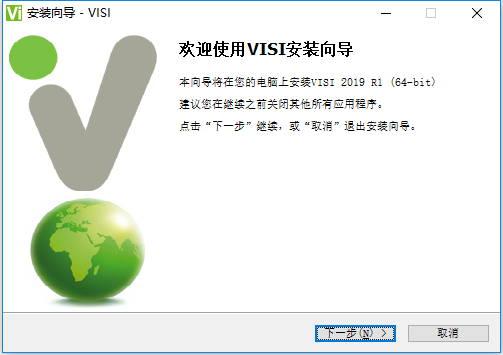
安装VISI”选项,如下图所示:
4、根据上图提示,我们点击“
下一步”,如下图所示:
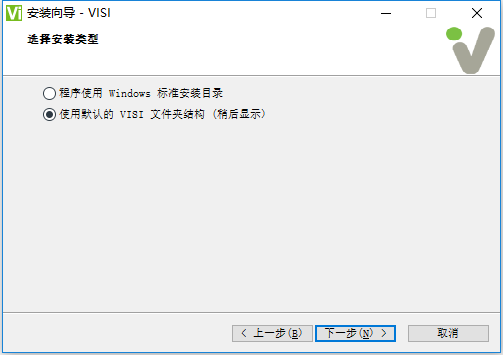
5、根据上图提示,我们点击“
下一步”,如下图所示:
6、根据上图提示,我们选择“
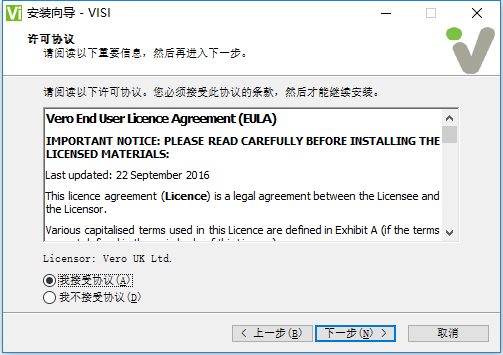
我接受协议”,然后点击“
下一步”,如下图所示:
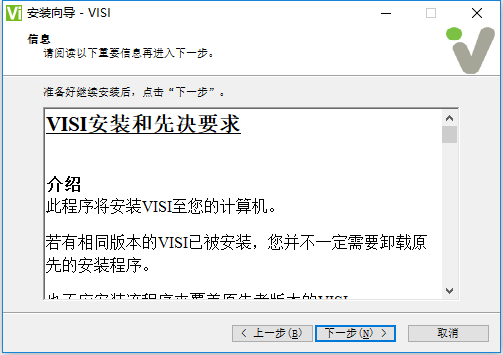
7、根据上图提示,我们点击“
下一步”,如下图所示:
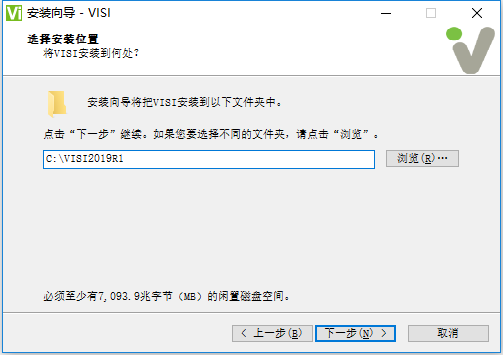
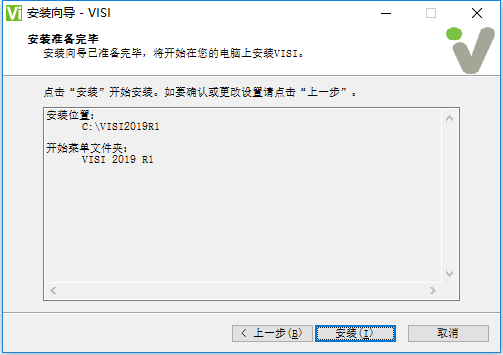
8、从上图中我们看到,软件默认安装路径为C:\VISI2019R1,我们根据上图提示,点击“
下一步”,如下图所示:
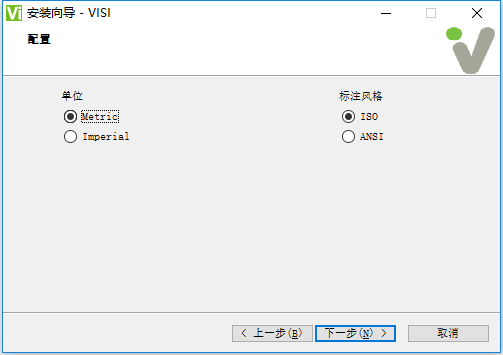
9、根据上图提示,我们点击“
下一步”,如下图所示:
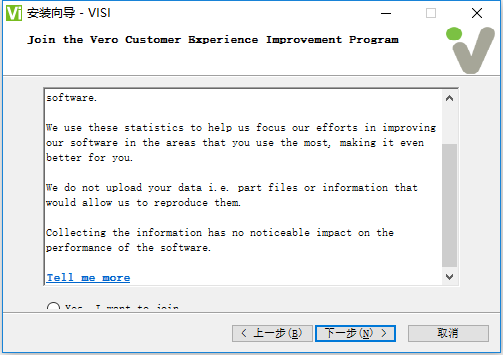
10、从上图中我们看到,下方部分选项被隐藏了,这属于软件开发的一个Bug,我们现在需要选择“
Yes,I want to join”选项,然后通过键盘上的光标键向下切换到被隐藏的一项“
No,thank you”即可,然后点击“
下一步”,如下图所示:
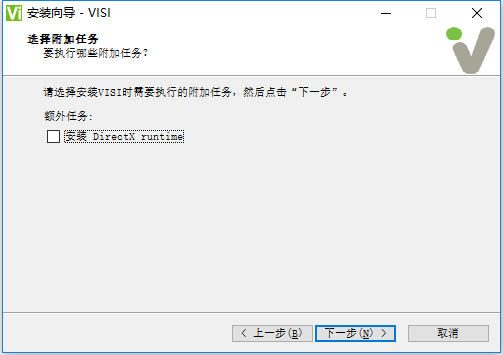
11、根据上图提示,我们点击“
下一步”,如下图所示:
12、根据上图提示,我们点击“
下一步”,如下图所示:
13、根据上图提示,我们点击“
安装”,如下图所示:
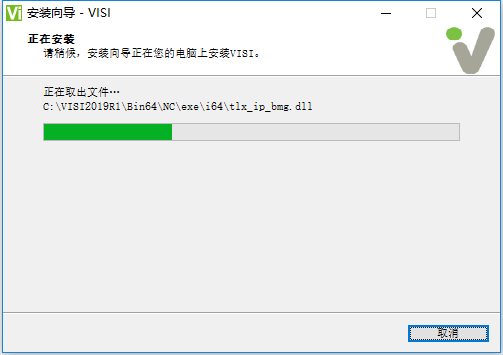
14、从上图中我们看到,VISI 2019 R1软件正在进行安装,我们需要耐心等待它安装完成,如下图所示:
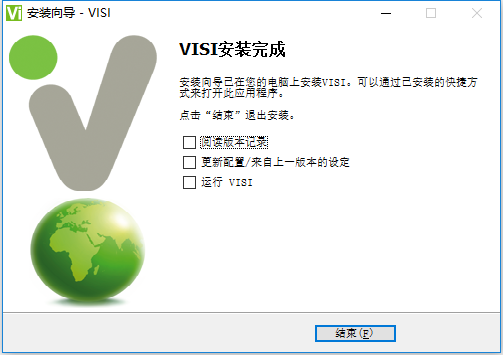
15、根据上图提示,我们点击“
结束”即可。
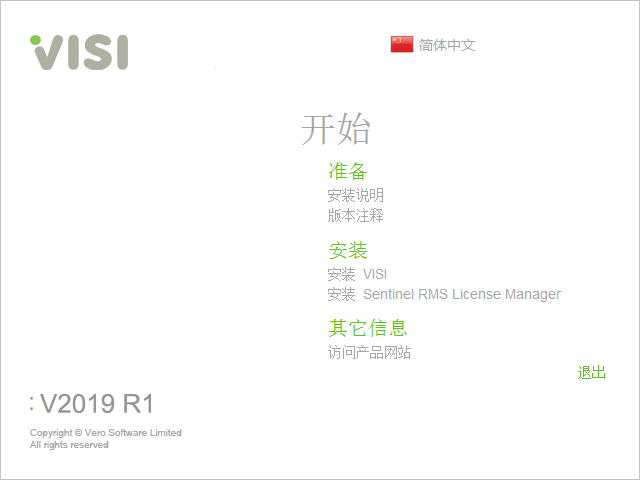
16、我们现在回到VISI 2019 R1软件安装界面,如下图所示:
17、根据上图提示,我们点击“
安装Sentinel RMS License Manager”,如下图所示:
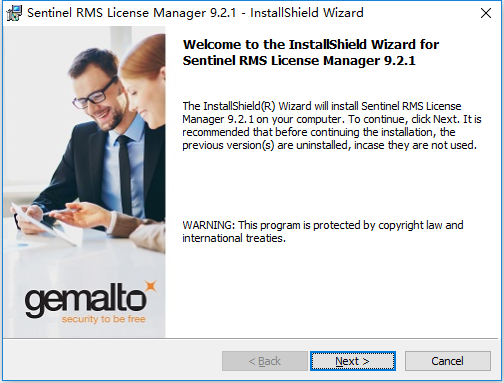
18、根据上图提示,我们点击“
Next”选项,如下图所示:
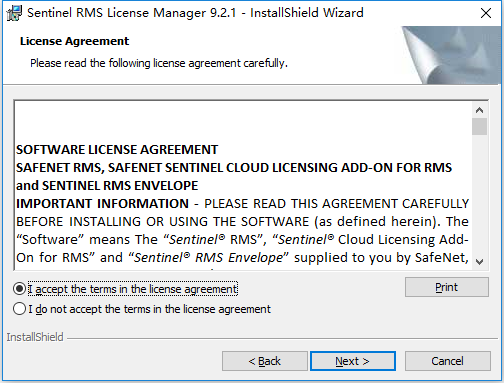
19、根据上图提示,我们点击“
I accept the terms in the license agreement”选项,如下图所示:
20、根据上图提示,我们点击“
Next”选项,如下图所示:
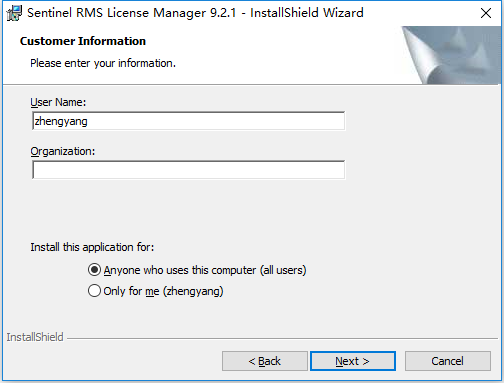
21、根据上图提示,我们点击“
Next”选项,如下图所示:
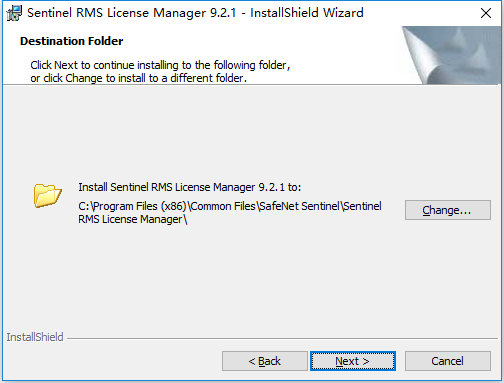
22、根据上图提示,我们点击“
Next”选项,如下图所示:
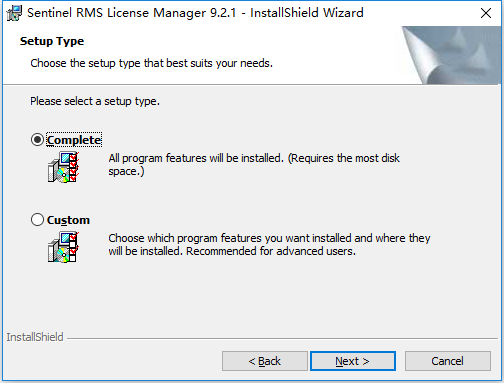
23、根据上图提示,我们点击“
Next”选项,如下图所示:
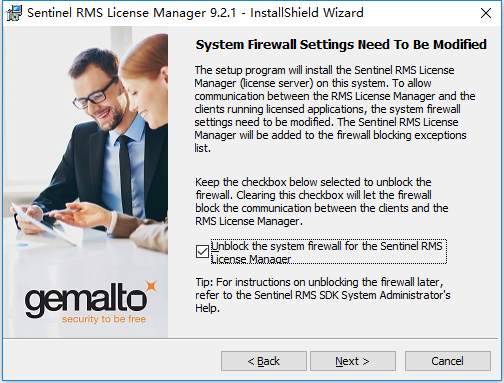
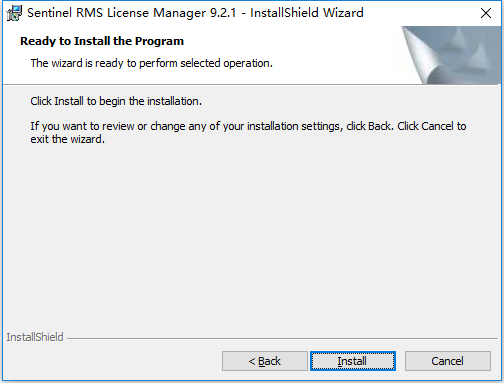
24、根据上图提示,我们点击“
Install”选项,如下图所示:
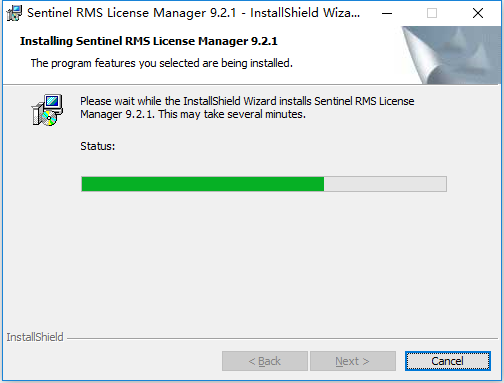
25、根据上图提示,我们看到VISI 2019 R1软件正在进行安装,需要耐心等待一下,完成之后如下图所示:
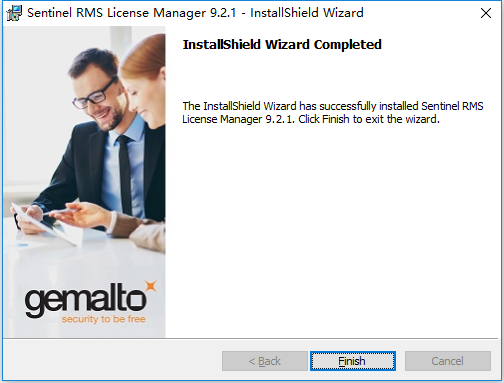
26、软件安装完成,我们根据上图提示点击“
Finish”,结束安装。
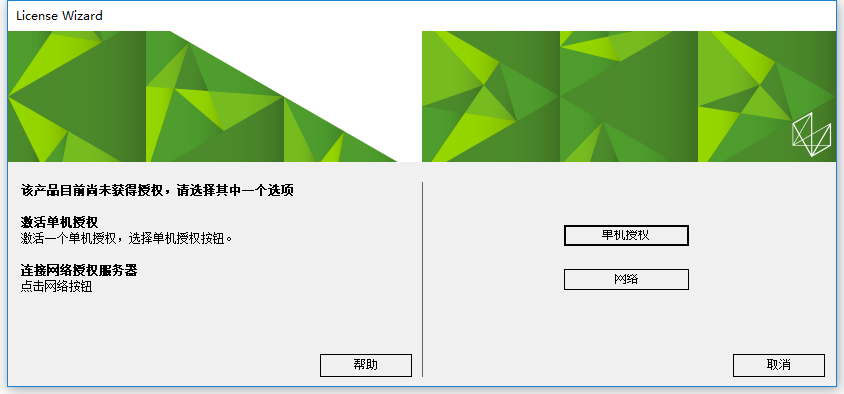
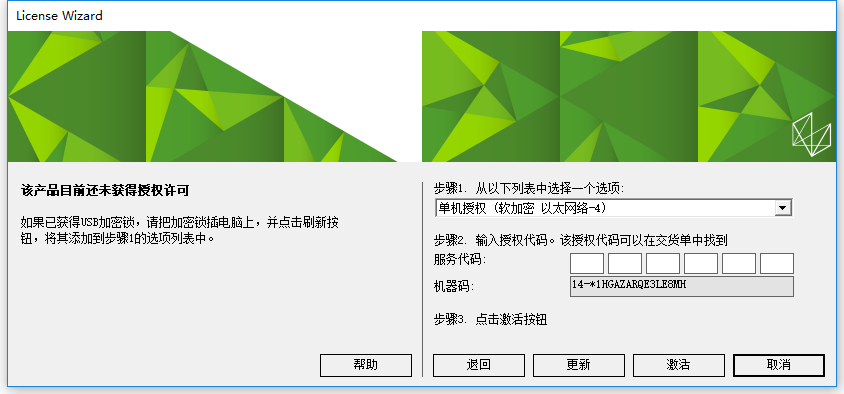
27、打开VISI 2019 R1软件,会看到如下图所示:
28、根据上图提示,我们点击“
单机授权”,如下图所示:
29、根据上图提示,我们l输入从软件服务商获取的服务代码,输入完成后点击“
激活”,然后关闭即可。
30、现在我们打开安装好的VISI 2019 R1软件,如下图所示: